



Undress AI — Schritt-für-Schritt-Anleitung zur Verwendung des Bildgenerierungsmoduls
Moderne Undress AI Remover auf KI-Basis haben die Art und Weise verändert, wie wir Bilder verbessern und personalisieren. Mit wenigen Klicks kannst du jedes Foto entkleiden und hochwertige, realistische Ergebnisse erzielen.
Undress AI Tools nutzen neuronale Netzwerke, die auf Tausenden von Bildern trainiert wurden. Nach dem Hochladen erkennt das System die Körperkonturen und erstellt eine realistische Rekonstruktion unter der Kleidung.
Mach dich mit dem genauesten und schnellsten Undress Tool auf dem Markt vertraut – Deep Nudes.com. Diese Anleitung führt dich Schritt für Schritt durch den Prozess, damit du sofort Fotos entkleiden kannst.
Frau entkleiden
Anforderungen an das Foto
Schritt 1 – Bildgröße
Stelle sicher, dass deine Bilddatei nicht größer als 2 MB ist. Größere Bilder können Fehler oder langsame Verarbeitung verursachen. Für beste Ergebnisse wähle ein klares Bild mit guter Beleuchtung und zentriertem Motiv.
Schritt 2 – Keine weite Kleidung
Bilder mit klar definierten Kleidungsformen oder eng anliegender Kleidung liefern die besten Ergebnisse. Das ermöglicht der KI eine präzise Erkennung der Kleidung für Stiländerungen oder Outfit-Wechsel.
Schritt 3 – Keine weiteren Personen
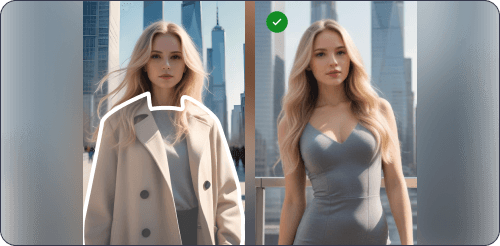
Achte darauf, dass nur eine Person im Bild ist. Mehrere Personen können die KI verwirren und zu schlechten Ergebnissen führen.
Schritt 4 – Motiv zentrieren
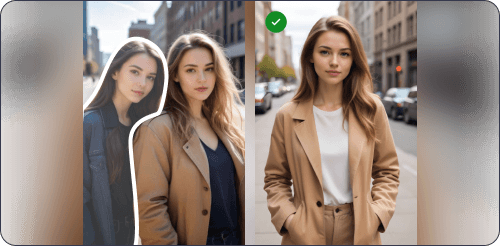
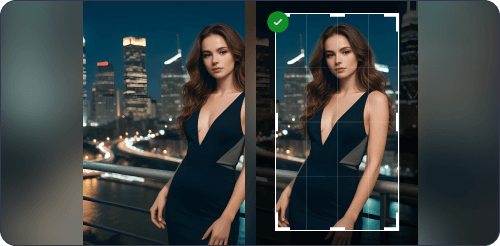
Für die besten realistischen Ergebnisse muss die Frau mittig im Bild positioniert sein.
Frau entkleiden
- Tool aufrufen
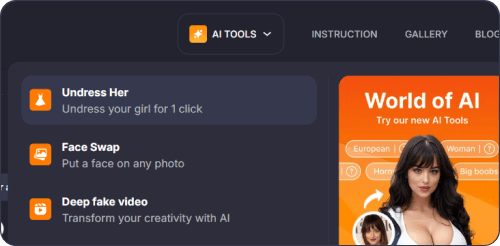
Gehe zur Modul-Seite. Im Dropdown-Menü der AI-Tools kannst du verschiedene Tools auswählen.
- Bild hochladen
Wähle das Bild, das du entkleiden möchtest (Frau oder Mann). Die Plattform unterstützt JPG, PNG und WEBP.
- Klicke auf Upload im Haupt-Dashboard.
- Wähle dein Foto von Computer oder Handy.
- Warte, bis das Bild geladen ist – dauert nur Sekunden.
Nach dem Upload siehst du das Bild im Arbeitsbereich – bereit für Bearbeitung und verschiedene Entkleidungs-Modi.
- Entkleidungs-Modus wählen
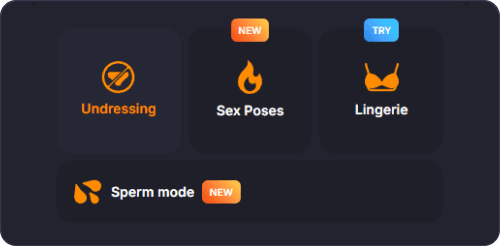
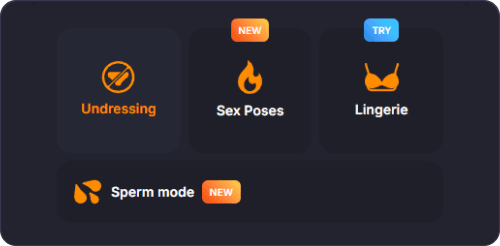
Die Plattform bietet mehrere mächtige Tools für unterschiedliche Aufgaben. Je nach Ziel kannst du wählen:
- Entkleiden
- Sex-Posen
- Dessous
- Sperm-Modus
- Pinsel
Jedes Tool ist benutzerfreundlich. Wähle einfach das passende Modul und das System liefert dir automatisch realistische Ergebnisse.
- Bearbeitungsbereich definieren
Du hast zwei Methoden, um die zu entfernende Kleidung auszuwählen:
- Automatische Erkennung: Lass die KI die Kleidung automatisch erkennen und markieren.
- Manueller Pinsel (Paint-Modus): Für präzise Kontrolle male mit dem „Pinsel“-Tool genau über die Kleidungsstücke, die entfernt werden sollen.
Ideal, wenn du nur ein bestimmtes Kleidungsstück entfernen möchtest.
- Ergebnis generieren
Nach Abschluss kannst du das Tool bewerten, das Ergebnis ansehen und das Foto speichern. Stelle sicher, dass du genug Coins auf deinem Guthaben hast, um die Generierung erfolgreich abzuschließen.
Sex-Posen
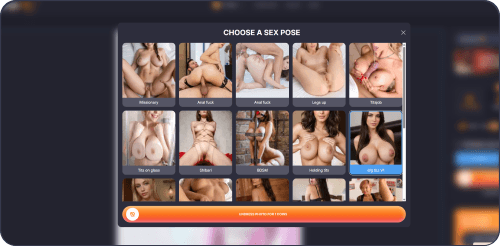
- Nach dem Hochladen wähle den Sex-Posen-Modus
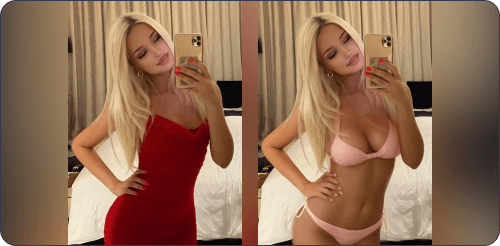
Danach kannst du die Pose auswählen, in die du die Frau bringen möchtest. Bei Sex-Posen und Dessous-Modellen kannst du das Foto vor dem Download voranschauen. Das Vorschau-System zeigt dir genau, wie dein finales Bild aussehen wird.
- Ergebnis generieren
Stelle sicher, dass genug Coins auf deinem Konto sind. Klicke auf „Entkleiden“, um die Verarbeitung zu starten. Warte auf das Ergebnis, das auf deinem Bildschirm angezeigt wird.
Dessous
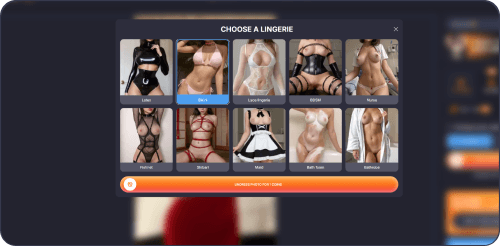
- Nach dem Hochladen eines Frauenbildes wähle den Dessous-Modus
Im Modal-Fenster wählst du die Kleidung aus, in die die Frau gekleidet werden soll.
- Ergebnis generieren
Stelle sicher, dass genug Coins vorhanden sind. Klicke auf „Entkleiden“, um zu starten. Warte auf das Ergebnis auf deinem Bildschirm.
Sperm-Modus
- Wähle den Sperm-Modus
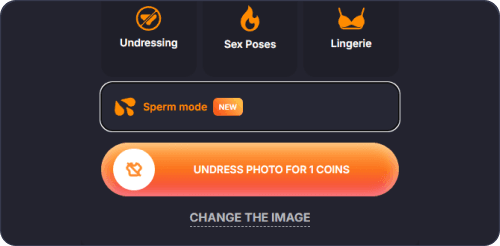
Nach dem Hochladen eines Frauenbildes wähle den Sperm-Modus.
- Male mit dem Pinsel über den Bereich
Male über die Stelle, auf die du Sperma auftragen möchtest.
- Ergebnis generieren
Stelle sicher, dass genug Coins vorhanden sind. Klicke auf „Entkleiden“, um zu starten. Warte auf das Ergebnis auf deinem Bildschirm.
Mann entkleiden
Mann entkleiden
- Tool aufrufen
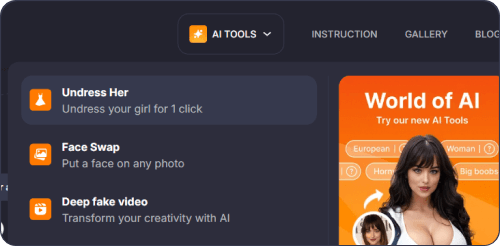
Öffne die Website und gehe zur Modul-Seite. Wähle aus dem AI-Tools-Dropdown das gewünschte Undress AI Tool.
- Bild hochladen
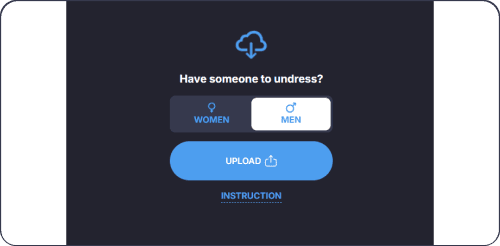
Stelle auf der Modul-Seite sicher, dass der „Men“-Tab ausgewählt ist (Standard). Lade ein Männerfoto von Computer oder Handy hoch.
- Ergebnis generieren
Stelle sicher, dass genug Coins vorhanden sind. Klicke auf „Entkleiden“, um zu starten. Warte auf das Ergebnis auf deinem Bildschirm. Das AI Entkleidungs-Tool liefert hochauflösende Ergebnisse, optimiert für Digital- und Drucknutzung. Du kannst das Ergebnis auch direkt in sozialen Netzwerken oder Messengern teilen.
Mögliche Probleme und Lösungen
Falls du Schwierigkeiten beim Generieren oder Speichern hast, überprüfe die Geräteeinstellungen. Mögliche Ursachen:
- Antivirus oder andere Software blockiert den Download;
- Browser hat aktive Sicherheitsbeschränkungen;
- Nicht genug freier Speicherplatz auf dem Gerät.
Warum diese Plattform wählen?
Die AI Undress Plattform kombiniert Innovation, Datenschutz und Zugänglichkeit. Sie bietet:
- Sichere Verarbeitung – deine Fotos werden nach der Bearbeitung nicht gespeichert.
- Schnelle Ergebnisse durch fortschrittliche Bildalgorithmen.
- Einfache Bedienung für Anfänger und Profis.
- Kompatibilität mit den meisten Smartphones und Browsern.
- Nutzung von Undress AI Tools.
- Unterstützung hoher Auflösungen.
- Einfache, werbefreie Oberfläche.
- Kein Download: kostenloses Undress AI Tool direkt im Browser.
Fazit
AI-Entkleidung von Fotos war noch nie einfacher. Diese Schritt-für-Schritt-Anleitung hilft dir, die realistischen und visuellen Tools optimal zu nutzen – vom Upload bis zum Download ist jeder Schritt auf Qualität und Einfachheit optimiert. Probiere die Plattform heute aus und erlebe, wie schnell, präzise und kreativ dein Foto-Editing mit dem Undress AI Generator sein kann.